
Comanda não é assinatura
A comanda registra o que um cliente consumiu no estabelecimento. A cobrança do plano Beleza Marcada fica em Gerenciar negócio → Faturamento.
Abra pelo agendamento
- Abra um agendamento confirmado, em atendimento ou concluído.
- Selecione a opção da comanda. Ao iniciar ou concluir um atendimento, a plataforma também pode criar a comanda relacionada.
- Confira profissional, cliente e serviço.
- Adicione outros serviços realizados, se necessário.
Crie uma comanda sem agendamento
- No menu lateral, selecione Comandas.
- Selecione Nova comanda.
- Escolha o profissional, informe o cliente se desejar e adicione um ou mais serviços.
- Salve para mantê-la como Aberta.
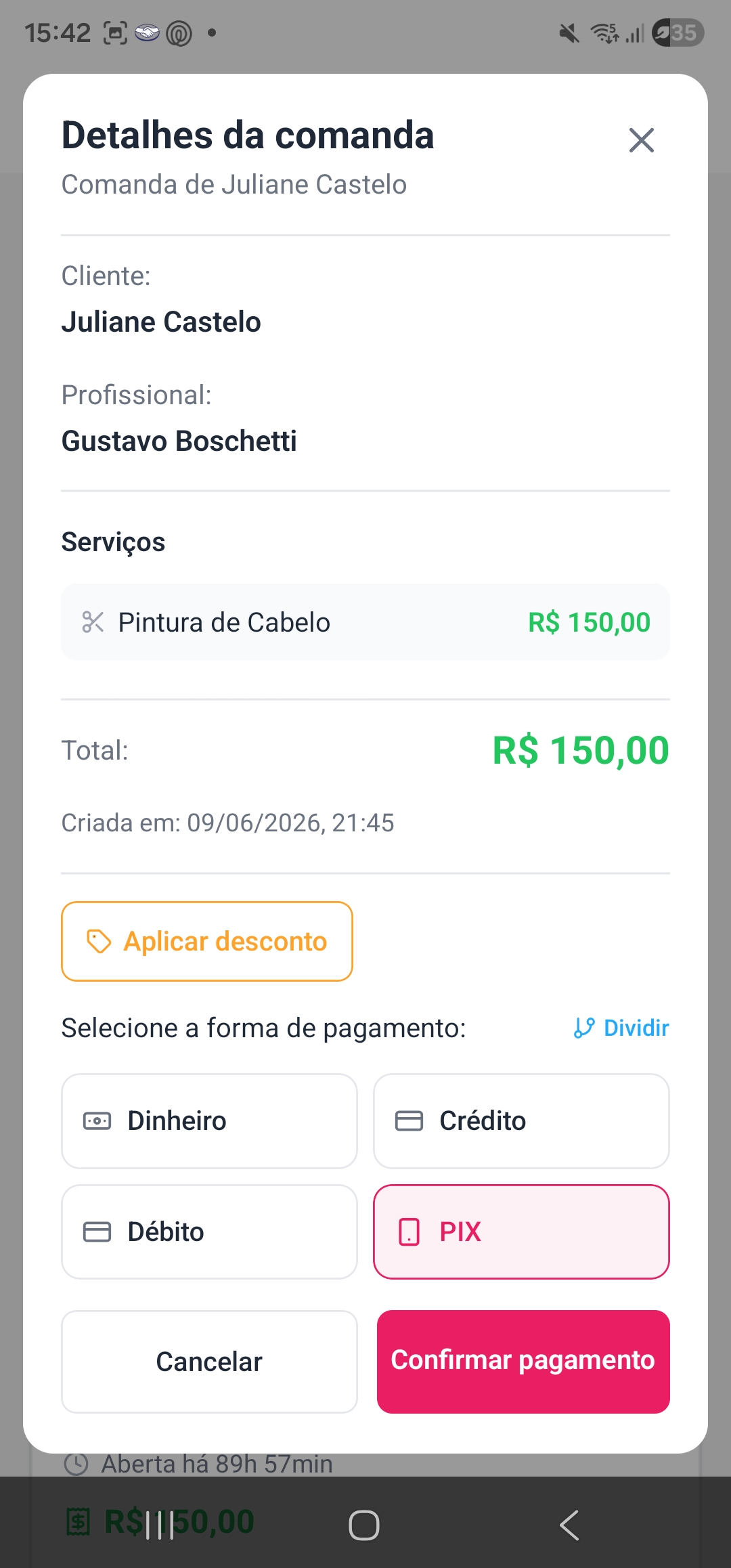
Feche e registre o pagamento
- Revise todos os itens e remova o que não foi realizado. A comanda precisa manter pelo menos um item.
- Aplique um desconto fixo ou percentual, se necessário.
- Escolha uma forma de pagamento ativa.
- Para pagamento dividido, adicione os meios e valores. A soma deve ser exatamente igual ao total final.
- Confirme o fechamento. O status mudará para Paga.
Concluir o agendamento não fecha a comanda. Fechar a comanda também não conclui o agendamento. Atualize os dois para manter agenda e financeiro corretos.
Anule somente para corrigir
Usuários autorizados podem anular uma comanda registrada incorretamente. A comanda anulada sai dos relatórios, e a comissão dela deixa de contar como a pagar ao profissional. Se essa comissão já foi paga, estorne o pagamento da comissão antes de anular.
Corrija uma comanda paga reabrindo o agendamento
Uma comanda paga não é editada. Ao reabrir o agendamento e escolher reabrir a comanda, ela é anulada e uma comanda nova é aberta com os mesmos serviços. Ajuste os itens e feche de novo, lançando os pagamentos outra vez. A comissão é calculada sobre o valor do novo fechamento.
A comanda substituída continua no histórico, ligada à nova. Para vê-la, ative Mostrar comandas substituídas ao reabrir no Histórico de Comandas.
Este artigo resolveu sua dúvida?
Última revisão: 28 de setembro de 2026