
Agenda ou Minha agenda?
Agenda mostra o dia de toda a equipe, com uma coluna por prestador. Minha agenda mostra apenas os compromissos do profissional vinculado à sua conta e permite alternar entre dia e semana.
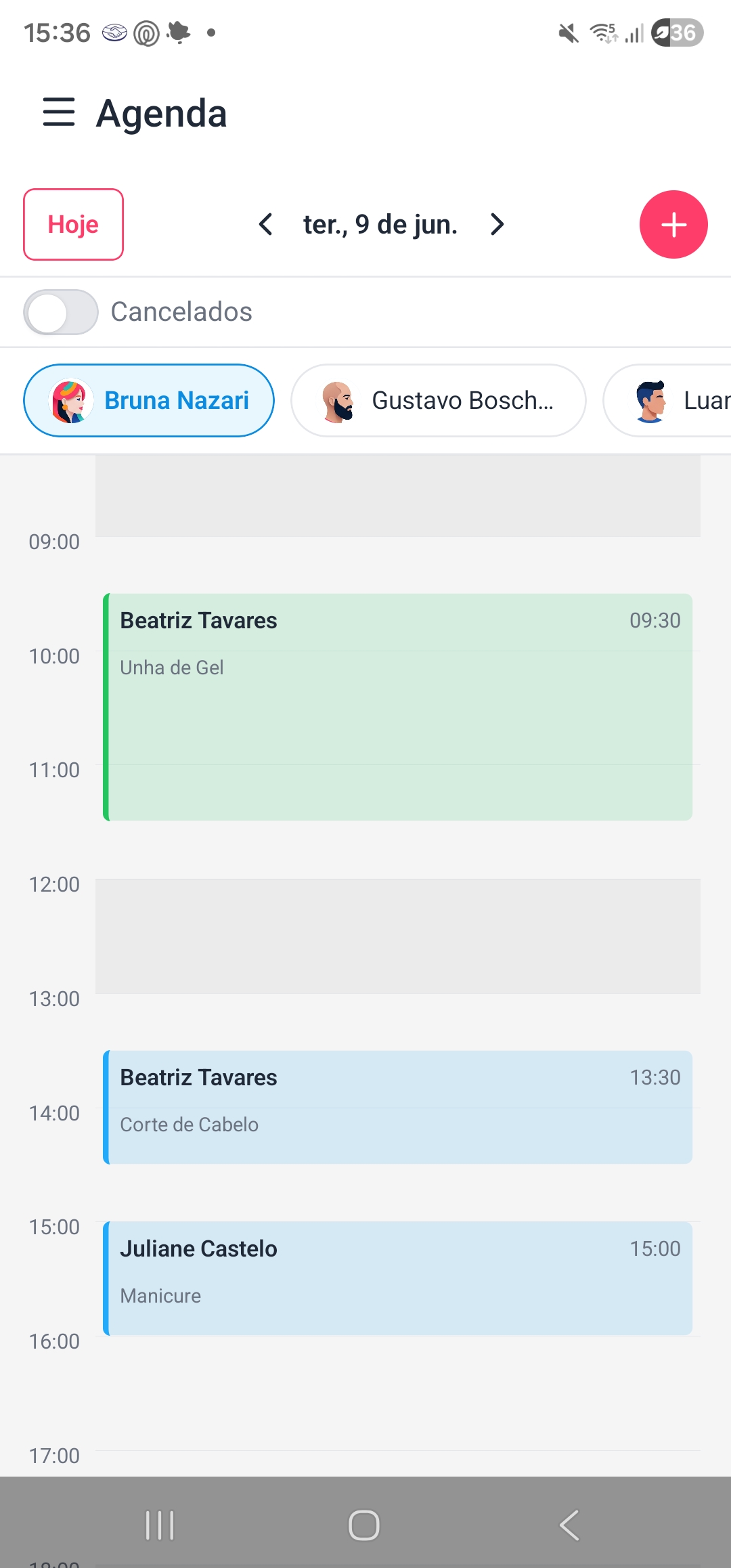
Crie um agendamento
- Abra Agenda ou Minha agenda e escolha a data.
- Selecione um espaço disponível ou use Novo agendamento.
- Escolha o profissional e um serviço atribuído a ele.
- Selecione a data e um dos horários disponíveis.
- Busque um cliente existente. Se ele ainda não estiver cadastrado, crie o cadastro durante o agendamento.
- Revise os dados e confirme. Agendamentos criados pela equipe entram como Confirmado.
Nos planos pagos, a cliente que tem horário fixo pode ter o agendamento repetido: ligue Repetir este agendamento antes de confirmar. Veja Repita um agendamento automaticamente.
Remarque um horário
- Selecione o agendamento na agenda e abra seus detalhes.
- Escolha a opção para remarcar ou trocar horário.
- Selecione nova data e horário disponível e confirme.
Pedidos pendentes feitos por clientes também podem ter o horário alterado. Nesse caso, você pode confirmar a reserva durante a remarcação.
Cancele um agendamento
Abra os detalhes, selecione Cancelar e confirme. O item permanece no histórico e pode ser exibido na agenda ao ativar a visualização de cancelados. A política de antecedência do cliente não impede cancelamentos feitos pela equipe.
Se o agendamento se repete, você escolhe entre Cancelar só este e Cancelar este e os próximos.
Se o horário não estiver disponível
Confira jornada do profissional, duração do serviço, agendamentos existentes e bloqueios. A plataforma também pode impedir a criação fora do horário de trabalho ou quando o limite do plano for atingido.
A equipe pode receber um aviso ao escolher um período bloqueado. Revise cuidadosamente antes de prosseguir; conflitos com outro agendamento continuam impedidos.
Este artigo resolveu sua dúvida?
Última revisão: 25 de setembro de 2026