
Ative o agendamento online
- No menu lateral, selecione Configurações e abra a aba Agendamento.
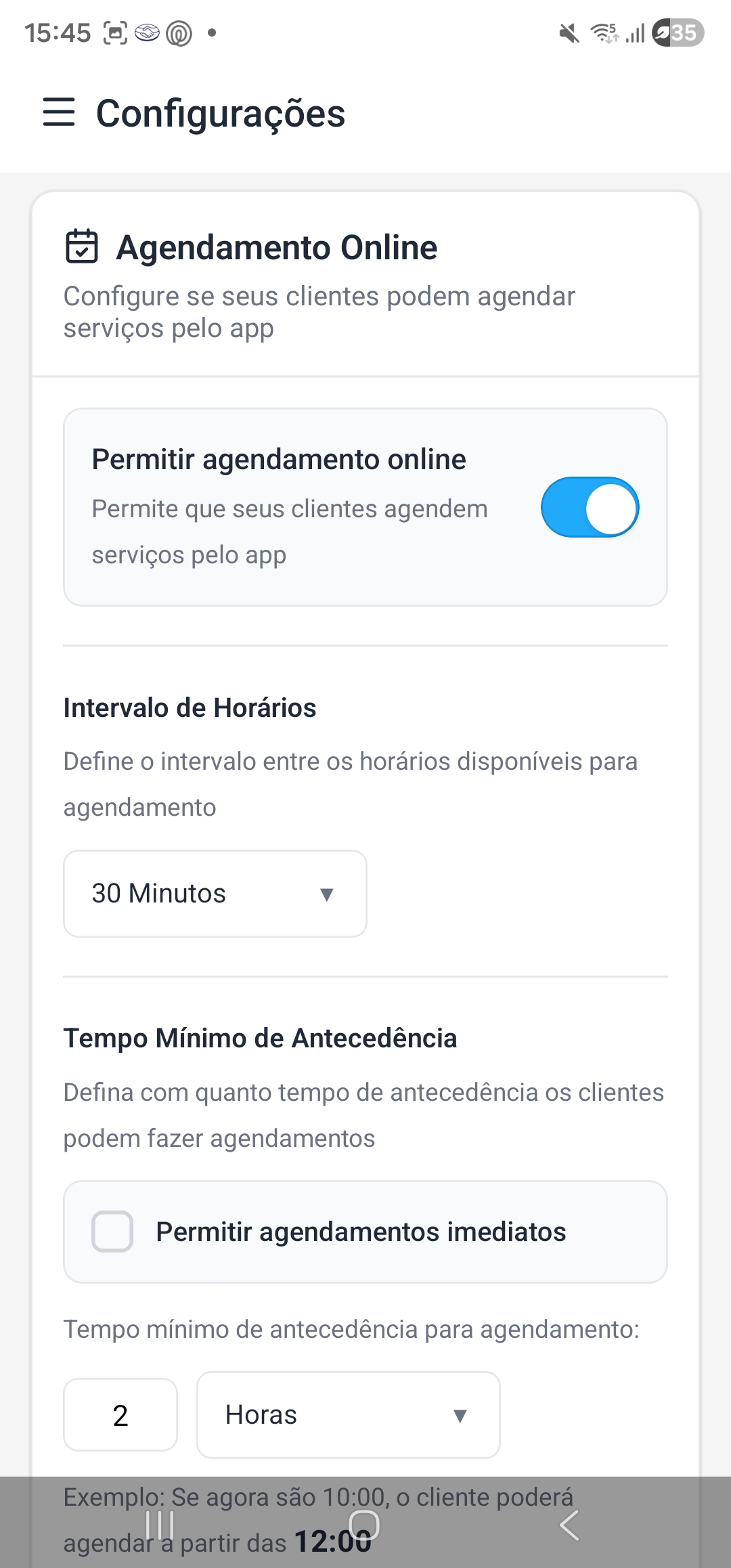
- Localize a área Agendamento online e ative a opção.
- Escolha se os pedidos feitos pelo cliente serão confirmados automaticamente. Se estiver desativado, eles entrarão como pendentes.
- Defina o intervalo usado para sugerir horários: 15, 20, 30, 45 ou 60 minutos.
- Informe a antecedência mínima. Ela evita reservas muito próximas do horário atual.
- Salve essa seção das configurações.
Defina a política de cancelamento
Em Reduzir faltas > Política de cancelamento, escolha se o cliente pode cancelar a qualquer momento ou se deve respeitar uma antecedência mínima. Essa regra vale para cancelamentos realizados pelo cliente; a equipe continua podendo cancelar pela agenda.
Copie e teste o link
- Ainda em Configurações, localize o link público.
- Selecione Copiar link ou abra a página de agendamento.
- Teste o fluxo escolhendo serviço, profissional, data e horário.
- Compartilhe o link no perfil das redes sociais, WhatsApp, site e mensagens de confirmação.
Confirmação automática desativada
Os novos pedidos aparecem com status Pendente. A equipe deve confirmar ou trocar o horário pela agenda para concluir a reserva.
Apareça nas buscas do aplicativo
Se quiser que novos clientes encontrem o estabelecimento, revise o endereço e ative Aparecer nas buscas. Também é necessário manter o agendamento online ativo e ter serviço e prestador disponíveis.
Este artigo resolveu sua dúvida?
Última revisão: 26 de julho de 2026